








📲 Hướng dẫn cài đặt Hakinet Kids trên máy iPhone/iPad của con
1. Bước 1: Chuẩn bị máy Cha mẹ 📱--> Bước này có thể bỏ qua nếu đã thực hiện rồi.
– Cài đặt ứng dụng Hakinet Parents và đăng ký/đăng nhập tài khoản Hakinet trên máy của cha mẹ --> Xem chi tiết tại đây
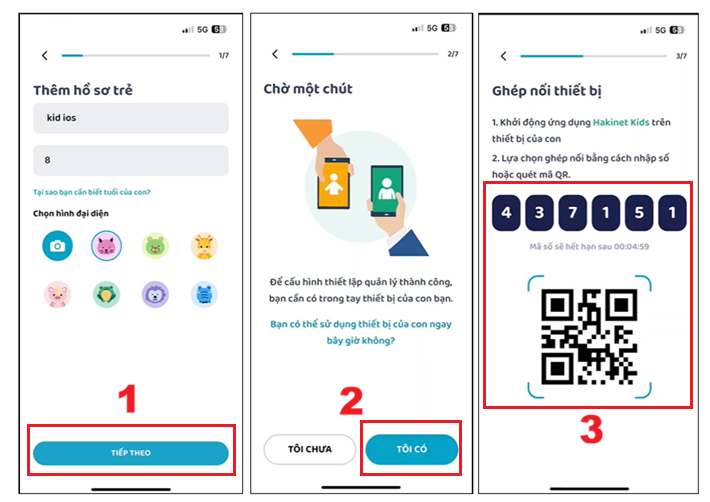
– Trên máy Cha mẹ: bật phần mềm Hakinet Parents --> Chọn “Thêm thiết bị của con” , điền thông tin , nhấn “Tiếp theo” --> xong nhấn tiếp “Tôi có” --> Xuất hiện màn hình ghép nối bằng mã hoặc bằng QR Code.
2. Bước 2: Tải ứng dụng Hakinet Kids trên máy iPhone/iPad của con 📥
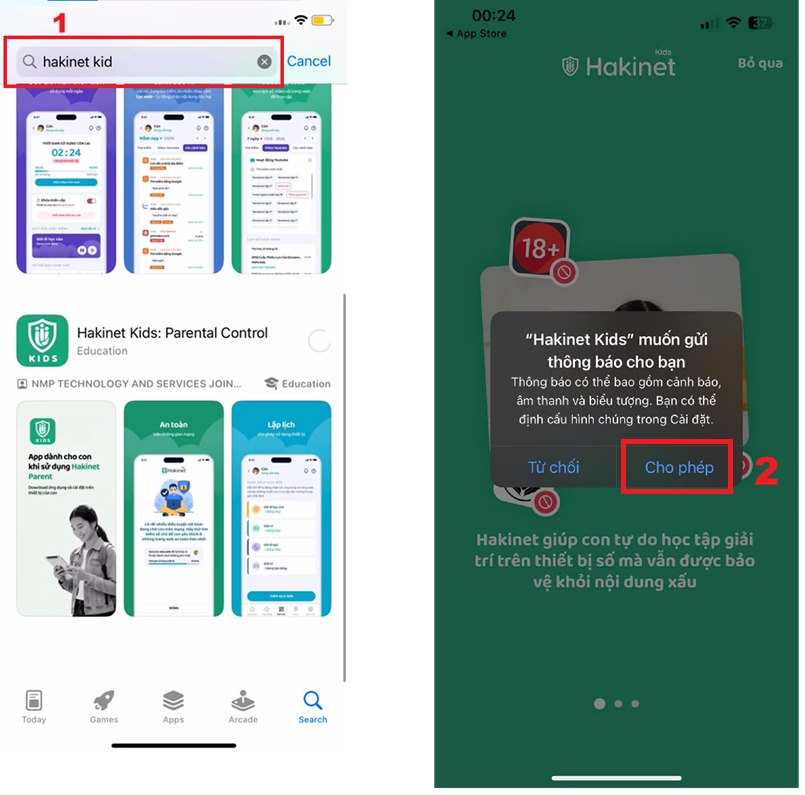
– Vào App Store tìm “Hakinet Kids” và cài đặt trên máy của con.
– Mở app và nhấn “Cho phép” nhận thông báo.
 3. Bước 3: Ghép nối hai thiết bị 🔗
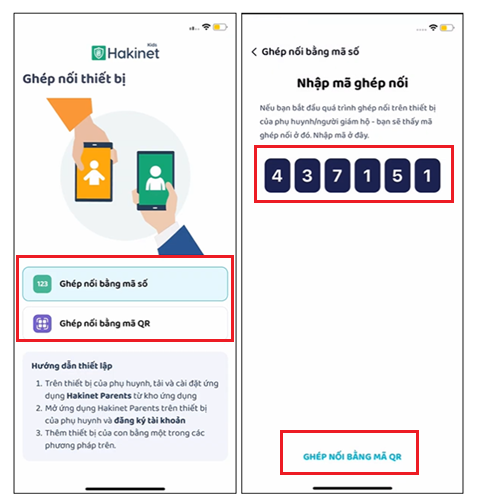
– Trên máy của con: Mở App Hakinet Kids --> bấm “Bỏ qua” hoặc vuốt sang trái cho tới khi xuất hiện và bấm nút “Bắt đầu” --> màn hình Ghép nối thiết bị xuất hiện. Tại đây, Hakinet cho phép bạn thực hiện ghép nối giữa máy cha mẹ với máy con bằng một trong hai cách sau:
- Ghép nối bằng mã số: Nhập mã số gồm 6 số trên máy cha mẹ (ở bước 1) để ghép nối. Lưu ý mã số này sẽ hết hạn sau 5 phút.
- Ghép nối bằng mã QR: hoặc có thể quét mã QR trên máy cha mẹ để ghép nối (ở bước 1).
– Sau khi nhập mã ghép nối xong --> trên máy của con xuất hiện màn hình VPN & MDM --> Tích chọn “Tôi đồng ý cho phép…” --> bấm “Tiếp theo” --> Xuất hiện màn hình CẤU HÌNH. Bạn cần thực hiện cấu hình bằng phần mềm Hakinet Plus cài đặt trên máy tính Windows hoặc MacBook theo bước dưới dây.
4. Bước 4: Cài đặt phần mềm Hakinet Plus trên máy tính Windows hoặc Macbook 🖥️
– Bạn cần chuẩn bị 1 máy tính (Windows hoặc Macbook đều được) để thực hiện cấu hình thiết bị iPhone/iPad của con.
💻 HƯỚNG DẪN TẢI PHẦN MỀM HAKINET PLUS CHO MÁY TÍNH
Tùy vào máy tính của bạn là Windows hay Macbook, nhấn nút dưới đây để tải:
👉 NHẤN TẠI ĐÂY ĐỂ TẢI APP HAKINET PLUS
Đường dẫn trực tiếp: https://hakinet.com/docs/hakinet-plus
(Tải và cài đặt phần mềm Hakinet Plus như các ứng dụng thông thường trên máy tính)
– Sau khi cài đặt thành công, màn hình HAKINET PLUS sẽ hiển thị như sau:
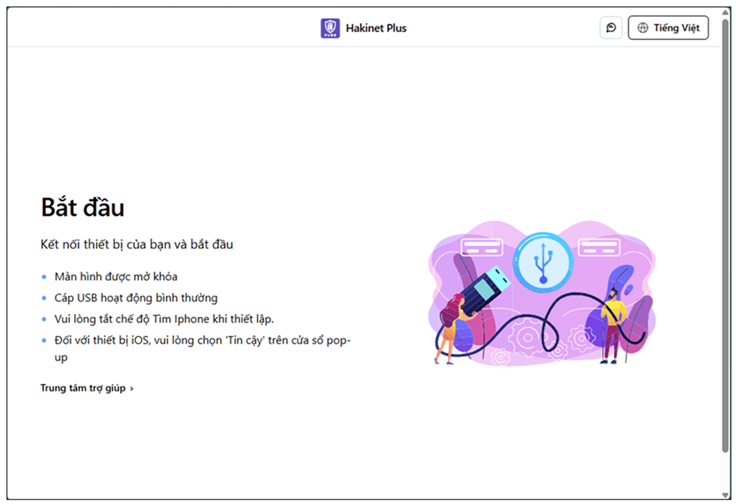
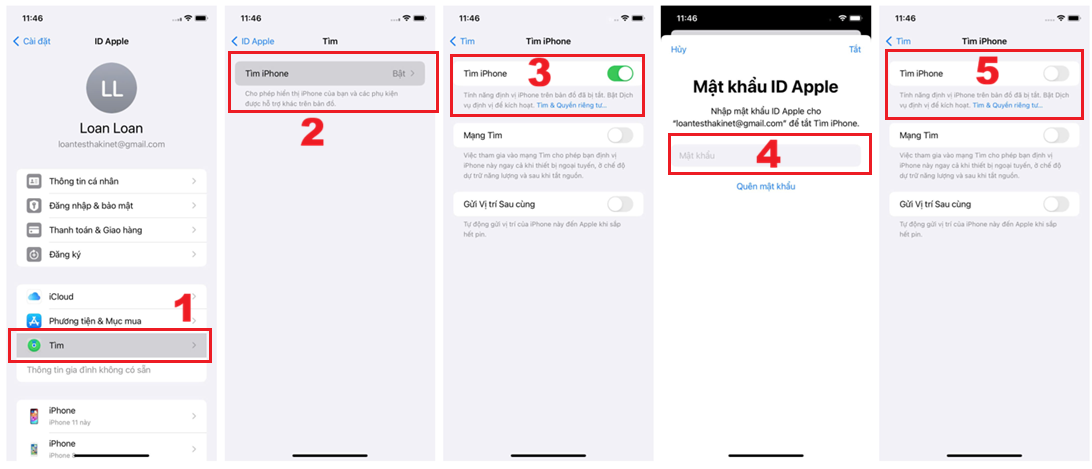
– Để thực hiện cấu hình, bạn bắt buộc phải tắt tính năng này (chỉ cần tắt trong khi cài đặt) trên thiết bị của con:
– Trên thiết bị iPhone/iPad của con: Vào Cài đặt --> chọn Tài khoản Apple --> chọn Tìm --> chọn Tìm iPhone --> Gạt TẮT và nhập mật khẩu iCloud để xác nhận.
*Lưu ý: Nếu nút Gạt TẮT bị ẩn mờ, bạn cần đăng xuất iCloud tạm thời. Bạn có thể Bật lại tính năng “Tìm iPhone” ngay sau khi hoàn thành cài đặt.
6. Bước 6: Kết nối thiết bị iPhone/iPad của con và nhập mã tin tưởng trên Hakinet Plus⚡
– TẮT phần mềm Hakinet Plus trên máy tính.
– Kết nối thiết bị iPhone/iPad của con với máy tính bằng cáp USB.
– Trên thiết bị iPhone/iPad của con: xuất hiện màn hình popup yêu cầu --> Hãy chọn “Tin cậy”.
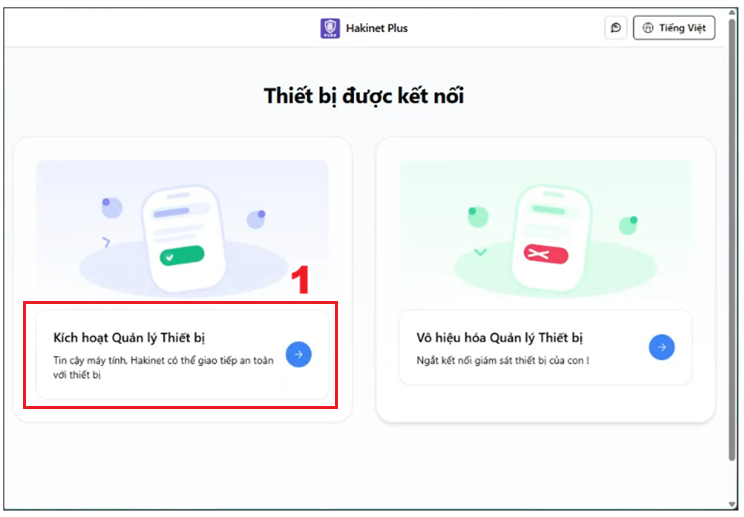
– Trên máy tính (phần mềm Hakinet Plus):
- BẬT phần mềm Hakinet Plus.
- Chọn “Kích hoạt Quản lý thiết bị”.
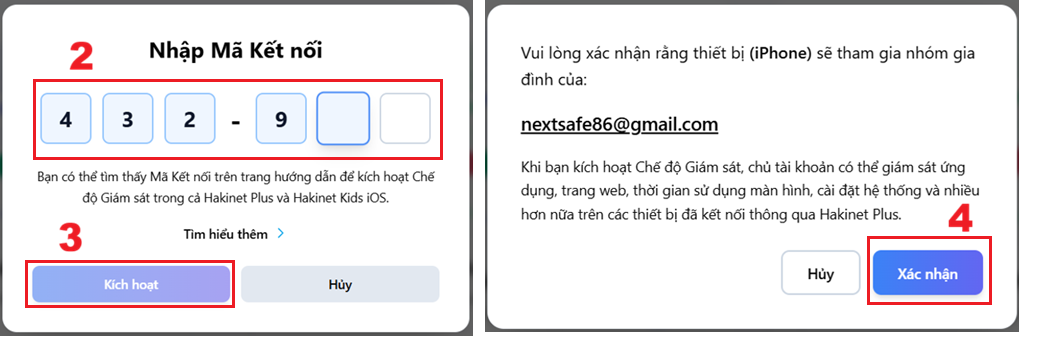
- Tiếp theo, nhập mã kết nối (gồm 6 số ở mục số 3, màn hình CẤU HÌNH ở máy của con) --> sau đó nhấn “Kích hoạt” và chờ khoảng 5 giây, sau đó nhấn “Xác nhận”.
Lưu ý: Nếu nhập mã thất bại. Hãy thử các cách sau:
+ Kiểm tra cáp USB kết nối xem đã ổn định chưa? Đã xuất hiện thông báo trên iPhone/iPad và bạn đã chọn “Tin cậy” chưa?
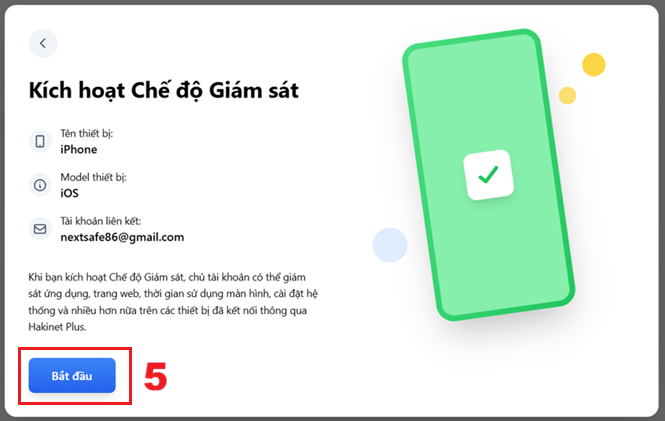
+ Hoặc thực hiện lại: Rút cáp USB ra, tắt phần mềm Hakinet Kids trên iPhone/iPad, tắt phần mềm Hakinet Plus trên máy tính. Sau đó thực hiện tuần tự các bước: Cắm cáp USB kết nối, chờ cho tới khi có thông báo trên máy iPhone/iPad và lựa chọn “Tin Cậy”. Tiếp theo bật App Hakinet Kids trên iPhone/iPad. Tiếp theo bật phần mềm Hakinet Plus trên máy tính, chọn “Kích hoạt Quản lý thiết bị”, sau đó nhập lại mã kết nối. - Tiếp tục, tại màn hình Kích hoạt Chế độ Giám sát --> nhấn “Bắt đầu” và chờ tới khi thiết bị của con khởi động lại.
– Trên thiết bị iPhone/iPad của con:
- Sau khi máy của con khởi động lại xong, hãy thao tác theo hướng dẫn cho tới khi màn hình Quản lý từ xa hiển thị, nhấn “Đăng ký iPhone này” hoặc bấm “Tiếp” tùy dòng máy.
- Chờ ít giây để thực hiện đồng bộ cấu hình Hakinet, cho tới khi thiết bị iPhone/iPad hiển thị màn hình chính là XONG.
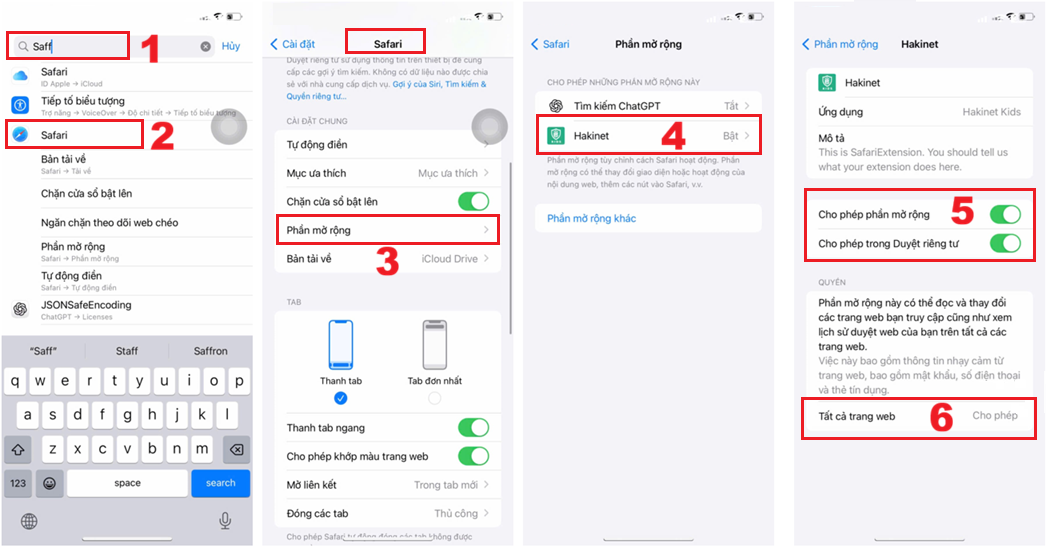
7. Bước 7: Bật chế độ Safari Extension cho Hakinet🌐
– Vào Cài đặt --> tìm và nhấn chọn Safari --> kéo xuống tìm và nhấn vào “Phần mở rộng” --> Chọn “Hakinet” --> Bật “Hakinet” (Nếu có) --> Bật “Cho phép phần mở rộng” và Bật “Cho phép trong Duyệt riêng tư” (NẾU CÓ). Tiếp theo nhấn “Tất cả trang web” --> Chọn “Cho phép”.
8. Bước 8: Hoàn tất quy trình ✨
– Trên thiết bị của con: mở lại App Hakinet Kids --> nhấn “Thiết lập xong” để hoàn tất quy trình ghép nối.
– Trên thiết bị của cha mẹ: App Hakinet Parents --> Thiết lập Giới hạn thời gian sử dụng, thời gian biểu cho giờ ngủ và hoàn tất quá trình cài đặt.
✨ Chúc mừng! Thiết bị của con đã được bảo vệ hoàn toàn bởi Hakinet.
 Cân bằng thời gian sử dụng thiết bị
 Nhật ký hoạt động thiết bị
 Giám sát vị trí GPS
 Cảnh báo AI thông minh
 Bảo vệ an toàn trên Internet